jueves, 28 de abril de 2016

Elementos Internos Del CPU

           Elementos internos del CPU

1.    Tarjeta madre (Mother Board)
1.1  partes de una tarjeta madre (Elaborar una diagrama en donde ubiques cada una de las tarjetas madre)
2.    Memoria RAM
3.    Unidades lectoras y de almacenamiento
4.    Disco duro
5.    Fuente de alimentación
6.    Tarjetas en el sistema
7.    Sistema de video conferencia
8.    Que es cada uno de ellos; Imagen; Pasos para su limpieza

       Tarjeta madre (MotherBoard)

Una tarjeta madre es la central o primaria tarjeta de circuito de un sistema de computo u otro sistema electrónico complejo. Una computadora típica con el microprocesadormemoria principal, y otros componentes básicos de la tarjeta madre. Otros componentes de la computadora tal como almacenamiento externo, circuitos de control para vídeo y sonido, y dispositivos periféricos son unidos a la tarjeta madre vía conectores o cables de alguna clase.
La tarjeta madre es el componente principal de un computador personal. Es el componente que integra a todos los demás.  

Memoria RAM

La memoria de acceso aleatorio (Random Access Memory, RAM) se utiliza como memoria de trabajo de computadoras para el sistema operativo, los programas y la mayor parte del software.
En la RAM se cargan todas las instrucciones que ejecuta la unidad central de procesamiento (procesador) y otras unidades del computador.
Se denominan «de acceso aleatorio» porque se puede leer o escribir en una posición de memoria con un tiempo de espera igual para cualquier posición, no siendo necesario seguir un orden para acceder (acceso secuencial) a la información de la manera más rápida posible.
Durante el encendido de la computadora, la rutina POST verifica que los módulos de RAM estén conectados de manera correcta. En el caso que no existan o no se detecten los módulos, la mayoría de tarjetas madres emiten una serie de sonidos que indican la ausencia de memoria principal. Terminado ese proceso, la memoria BIOS puede realizar un test básico sobre la memoria RAM indicando fallos mayores en la misma.
Relación con el resto del sistema
Descripción: https://upload.wikimedia.org/wikipedia/commons/thumb/6/64/Diagrama_de_la_comunicaci%C3%B3n_entre_componentes_de_un_sistema_de_c%C3%B3mputo.svg/250px-Diagrama_de_la_comunicaci%C3%B3n_entre_componentes_de_un_sistema_de_c%C3%B3mputo.svg.png
Diagrama de la arquitectura de un ordenador.

Unidades lectoras y de almacenamiento

Un dispositivo de almacenamiento de datos es un conjunto de componentes utilizados para leer o grabar datos en el soporte de almacenamiento de datos, en forma temporal o permanente. La unidad de disco junto con los discos que graba, conforma un dispositivo de almacenamiento (device drive) o unidad de almacenamiento.
Una computadora tiene almacenamiento primario o principal (RAM y ROM) y secundario o auxiliar. El almacenamiento secundario no es necesario para que arranque una computadora, como unidades de disco duro externo, entre otros.
Estos dispositivos realizan las operaciones de lectura y/o escritura de los medios donde se almacenan o guardan, lógica y físicamente, los archivos de un sistema informático.

Dispositivos magnéticos

Unidad de cinta magnética

Artículos principales: Unidad de cintaLinear Tape-Open y Digital Linear Tape.
El dispositivo de cintas magnéticas de gran capacidad, son unidades magnéticas especiales que se utilizan para realizar respaldo o copias de seguridad de datos en empresas y centros de investigación. Su capacidad de almacenamiento puede ser de cientos de gigabytes.
También denominada tape, en inglés, o casetera, por el uso de casetes o cartuchos de cinta magnética de almacenamiento de datos.

Disquetera

Descripción: https://upload.wikimedia.org/wikipedia/commons/thumb/8/8e/Crystal_floppy_icon.svg/150px-Crystal_floppy_icon.svg.png
La disquetera, unidad de disco flexible o unidad de disquete (floppy disc drive, FDD) de 3½ pulgadas permite intercambiar información utilizando disquetes magnéticos de 1,44 MB de capacidad. Aunque la capacidad de soporte es muy limitada si tenemos en cuenta las necesidades de las aplicaciones actuales se siguen utilizando para intercambiar archivos pequeños, pues pueden borrarse y reescribirse cuantas veces se desee de una manera muy cómoda, aunque la transferencia de información es bastante lenta si la comparamos con otros soportes, como el disco duro o un CD-ROM.

Unidad de disco rígido o disco duro

Descripción: https://upload.wikimedia.org/wikipedia/commons/thumb/0/0e/Circuito_Rack_Disco_Duro.JPG/250px-Circuito_Rack_Disco_Duro.JPG
Las unidades de discos rígidos o duros (hard disc drive, HDD) tienen una gran capacidad de almacenamiento de información, pero al estar alojados normalmente dentro de la computadora (discos internos), no son extraíbles fácilmente. Para intercambiar información con otros equipos (si no están conectados en red) se tienen que utilizar unidades de disco, como los disquetes, los discos ópticos (CD, DVD), los discos magneto-ópticosmemorias USB o las memorias flash, entre otros.
Las características principales de un disco duro son:
Capacidad: Se mide en gigabytes (GB). Es el espacio disponible para almacenar secuencias de 1 byte. La capacidad aumenta constantemente desde cientos de MB, decenas de GB, cientos de GB y hasta TB.
Velocidad de giro: Se mide en revoluciones por minuto (RPM). Cuanto más rápido gire el disco, más rápido podrá acceder a la información la cabeza lectora. Los discos actuales giran desde las 4.200 a 15.000 RPM, dependiendo del tipo de ordenador al que estén destinadas.
Capacidad de transmisión de datos: De poco servirá un disco duro de gran capacidad si transmite los datos lentamente. Los discos actuales pueden alcanzar transferencias de datos de 3 Gb por segundo.

Dispositivos ópticos

Un dispositivo o unidad de discos ópticos es el aparato que lee (lectora) o graba y lee (grabadora o lectograbadora) discos ópticos.

Unidad de CD-ROM

Descripción: https://upload.wikimedia.org/wikipedia/commons/thumb/f/f3/CD_icon.svg/150px-CD_icon.svg.png
La unidad de CD-ROM, lectora de CD o "compactera" permite utilizar discos ópticos de una mayor capacidad que los disquetes de 3,5 pulgadas: hasta 700 MB. Ésta es su principal ventaja, pues los CD-ROM se han convertido en el estándar para distribuir sistemas operativos, aplicaciones, etc. Las unidades de DVD-ROM son aparentemente iguales que las de CD-ROM, pueden leer tanto discos DVD-ROM como CD-ROM. Se diferencian de las unidades lectoras de CD-ROM en que el soporte empleado tiene hasta 17 GB de capacidad, y en la velocidad de lectura de los datos. La velocidad se expresa con otro número de la «x»: 12x, 16x... Pero ahora la x hace referencia a 1,32 MB/s. Así: 16x = 21,12 MB/s.

CD-RW

Una regrabadora puede grabar y regrabar discos compactos. Las características básicas de estas unidades son la velocidad de lectura, de grabación y de regrabación. En los discos regrabables es normalmente menor que en los discos que solamente pueden ser grabados una vez. Las regrabadoras que trabajan a 8X, 16X, 20X, 24X, etc., permiten grabar los 650, 700 o más megabytes (hasta 900 MB) de un disco compacto en unos pocos minutos. Es habitual observar tres datos de velocidad, según la expresión ax bx cx (a:velocidad de lectura; b: velocidad de grabación; c: velocidad de regrabación).

Unidad de BD, lectora o grabadora de discos Blu-ray

La unidad de discos magneto-ópticos permiten el proceso de lectura y escritura de dichos discos con tecnología híbrida de los disquetes y los discos ópticos, aunque en entornos domésticos fueron menos usadas que las disqueteras y las unidades de CD-ROM, pero tienen algunas ventajas en cuanto a los disquetes:
Por una parte, admiten discos de gran capacidad: 230 MB, 640 MB o 1,3 GB.
Además, son discos reescribirles, por lo que es interesante emplearlos, por ejemplo, para realizar copias de seguridad.

Unidad de disco duro

La unidad de disco duro o unidad de disco rígido (en inglés: Hard Disk Drive, HDD) es el dispositivo de almacenamiento de datos que emplea un sistema de grabación magnética para almacenar archivos digitales. Se compone de uno o más platos o discos rígidos, unidos por un mismo eje que gira a gran velocidad dentro de una caja metálica sellada. Sobre cada plato, y en cada una de sus caras, se sitúa un cabezal de lectura/escritura que flota sobre una delgada lámina de aire generada por la rotación de los discos. Es memoria no volátil.

Mantenimiento y cuidado

Los discos duros también necesitan cuidado, siga las siguientes instrucciones para evitar la pérdida de datos y evitar que el disco duro quede inservible:
·         No quitar la etiqueta ligeramente plateada que se encuentra a los lados y/o algunas veces en la parte frontal, esto puede causar que entre polvo y raye el disco, asimismo el polvo que pueda contener electricidad puede mover los datos y causar daños.
·         No tapar los agujeros pequeños, ya que son un filtro de aire y puede causar sobrecalentamiento.
·         Realizar periódicamente copias de seguridad en discos DVDBlu-ray o en un disco duro externo de la información importante, eventos como apagones o ataques de virus pueden dañar el disco duro o la información, si ocurre un apagón desconectar el ordenador. Si se usa un servicio de alojamiento de archivos, no debe ser la única opción ni se debe guardar ahí información delicada o crítica, pues el servicio puede fallar, ser clausurado o atacado.
·         Optimizar (desfragmentar) el disco duro regularmente usando la herramienta incluida en el sistema operativo o un programa de otro fabricante para reducir el desgaste, facilitar la recuperación en caso de un problema, y mantener una buena velocidad de respuesta. Se recomienda una frecuencia de cuatro a seis meses dependiendo del uso.
·         Evitar que el disco sufra golpes físicos, especialmente durante su funcionamiento. Los circuitos, cabezales y discos pueden dañarse.


 Fuente de alimentación

Descripción: https://upload.wikimedia.org/wikipedia/commons/thumb/a/a5/AC_adapters.jpg/220px-AC_adapters.jpg

Fuentes de alimentación externas.
Descripción: https://upload.wikimedia.org/wikipedia/commons/thumb/a/a3/Icon_control_systems.svg/220px-Icon_control_systems.svg.png
Sistema de control a lazo cerrado.
Descripción: https://upload.wikimedia.org/wikipedia/commons/thumb/a/a8/PC-Netzteilanschluesse_ATX2_numbered_IMGP2167_smial_wp.jpg/220px-PC-Netzteilanschluesse_ATX2_numbered_IMGP2167_smial_wp.jpg
Conectores de la fuente de alimentación ATX2 para PC:
(1) 
Mini Molex para FDD.
(2) 
Molex universal: para dispositivos IDEHDD y unidad de disco óptico.
(3) Para dispositivos 
SATA.
(4) Para 
tarjetas gráficas de 8 pines, separable para 6 pines.
(5) Para tarjeta gráfica de 6 pines.
(6) Para 
placa base de 8 pines.
(7) Para CPU 
P4, combinado para el conector de la placa base de 8 pines a 12V.
(8) ATX2 de 24 pines.
La fuente de alimentación o fuente de poder es el dispositivo que convierte la corriente alterna (CA), en una o varias corrientes continuas (CC), que alimentan los distintos circuitos del aparato electrónico al que se conecta (computadoratelevisorimpresorarouter, etc.).
En inglés se conoce como power supply unit (PSU), que literalmente traducido significa: unidad de fuente de alimentación, refiriéndose a la fuente de energía eléctrica.

Clasificación

Las fuentes de alimentación para dispositivos electrónicos, pueden clasificarse básicamente como fuentes de alimentación, lineal y conmutada. Las lineales tienen un diseño relativamente simple, que puede llegar a ser más complejo cuanto mayor es la corriente que deben suministrar, sin embargo su regulación de tensión es pocoeficiente. Una fuente conmutada, de la misma potencia que una lineal, será más pequeña y normalmente más eficiente pero será más compleja y por tanto más susceptible a averías.

Fuentes de alimentación lineales

Las fuentes lineales siguen el esquema: transformadorrectificador, filtro, regulación y salida.
En primer lugar el transformador adapta los niveles de tensión y proporciona aislamiento galvánico. El circuito que convierte la corriente alterna en corriente continua pulsante se llama rectificador, después suelen llevar un circuito que disminuye el rizado como un filtro de condensador. Esta corriente abarca toda la energía del circuito, para esta fuente de alimentación deben tenerse en cuenta unos puntos concretos a la hora de decidir las características del transformador.

Fuentes de alimentación conmutadas

Una fuente conmutada es un dispositivo electrónico que transforma la energía eléctrica mediante transistores en conmutación. Mientras que un regulador de tensión utiliza transistores polarizados en su región activa de amplificación, las fuentes conmutadas utilizan los mismos conmutándolos activamente a altas frecuencias (20-100 kHztípicamente) entre corte (abiertos) y saturación (cerrados). Las ventajas de este método incluyen menor tamaño y peso del núcleo, mayor eficiencia y por lo tanto menor calentamiento. Las desventajas comparándolas con fuentes lineales es que son más complejas y generan ruido eléctrico de alta frecuencia que debe ser cuidadosamente minimizado para no causar interferencias a equipos próximos a estas fuentes.
Las fuentes conmutadas tienen por esquema: rectificador, conmutador, transformador, otro rectificador y salida.
Tarjeta Madre, de sistema o Principal


Tenemos muchas formas de denominarla, desde Tarjeta Madre, hasta los nombres como Tarjeta de Sistema, Tarjeta Principal, Placa Base, Placa Madre o su nombre en inglés Motherboard, pero lo cierto es que más allá de cómo se de a conocer, todos sabemos de su importancia y la necesidad imperiosa de que esté presente en cada equipo.
En este sector físico del ordenador tenemos entonces el sustento de todos los componentes principales y necesarios para su normal funcionamiento, teniendo desde el Procesador hasta las Memorias, y suministrando todo tipo de Conectores que permiten la inclusión de los periféricos de entrada y salida, como de otros dispositivos que incrementan el rendimiento del equipo o le brindan funcionalidades adicionales.
Descripción: https://upload.wikimedia.org/wikipedia/commons/thumb/6/64/Diagrama_de_la_comunicaci%C3%B3n_entre_componentes_de_un_sistema_de_c%C3%B3mputo.svg/250px-Diagrama_de_la_comunicaci%C3%B3n_entre_componentes_de_un_sistema_de_c%C3%B3mputo.svg.png


Conectores de Alimentación: Puede ser uno, aunque puede haber muchos más, estando destinados a la Alimentación Eléctrica para que la placa pueda imprimir los distintos voltajes o intensidades de la corriente que necesita para su correcto funcionamiento o para una eficiente y rápida comunicación entre dispositivos.
Zócalo de CPU: Otra de las partes esenciales, es la conexión entre la placa y el Procesador, conectándolo con el resto de los componentes que estén allí alojados.
Ranuras de Memoria: Con aptitudes para distintas capacidades, suelen estar distribuidas de a pares, con hasta 6 ranuras para las Memorias RAM
Chipset: Esta parte fundamental consiste en un conjunto de Circuitos Electrónicos que se encargan de la comunicación de datos entre los distintos componentes que son conectados a la Placa Madre y que forman parte del ordenador, desde el Procesador hasta los periféricos
A su vez, dividimos a la Placa Base entre dos secciones principales:
Puente Norte: También conocido por su vocablo inglés NorthBridge, es el encargado de gestionar la conexión entre el Procesador, la/s tarjeta/s de Memoria RAM y la GPU (Unidad de Procesamiento Gráfico, indistintamente si es una tarjeta de expansión o está incluida en la Motherboard)
Puente Sur: También denominado SouthBridge, se encarga de la comunicación entre los Medios de Almacenamiento y los Periféricos
Zócalo de CPU: Otra de las partes esenciales, es la conexión entre la placa y el Procesador, conectándolo con el resto de los componentes que estén allí alojados. Ranuras de Memoria: Con aptitudes para distintas capacidades, suelen estar distribuidas de a pares, con hasta 6 ranuras para las Memorias RAM Chipset: Esta parte fundamental consiste en un conjunto de Circuitos Electrónicos que se encargan de la comunicación de datos entre los distintos componentes que son conectados a la Placa Madre y que forman parte del ordenador, desde el Procesador hasta los periféricos A su vez, dividimos a la Placa Base entre dos secciones principales: Puente Norte: También conocido por su vocablo inglés NorthBridge, es el encargado de gestionar la conexión entre el Procesador, la/s tarjeta/s de Memoria RAM y la GPU (Unidad de Procesamiento Gráfico, indistintamente si es una tarjeta de expansión o está incluida en la Motherboard) Puente Sur: También denominado SouthBridge, se encarga de la comunicación entre los Medios de Almacenamiento y los PeriféricosVideoconferencia
Descripción: https://upload.wikimedia.org/wikipedia/commons/thumb/c/cc/Tandberg_Image_Gallery_-_telepresence-t3-side-view-hires.jpg/220px-Tandberg_Image_Gallery_-_telepresence-t3-side-view-hires.jpg
Tecnología
Videoconferencia o Video llamada es la comunicación simultánea bidireccional de audio y vídeo, que permite mantener reuniones con grupos de personas situadas en lugares alejados entre sí. Adicionalmente, pueden ofrecerse facilidades telemáticas o de otro tipo como el intercambio de gráficos, imágenes fijas, transmisión de ficheros desde el ordenador, etc.
La tecnología básica utilizada en sistemas de videoconferencia es la compresión digital de audio y vídeo en tiempo real que llega por Enlace por un Circuito de la señal Fibra Óptica y en forma simultanea por señal de evento por satélite los 2 Consolas. El hardware o software que realiza la compresión se llama codec (codificador / decodificador). Se pueden lograr tasas de compresión de hasta 1:500. El flujo digital resultante de 1s y 0s se divide en paquetes etiquetados, que luego se transmiten a través de una red digital (por lo general ISDN o IP).
Hay, básicamente, dos tipos de sistemas de videoconferencia:
1- Sistemas de videoconferencia dedicados: Posee todos los componentes necesarios empaquetados en un solo equipo, por lo general una consola con una cámara de vídeo de alta calidad controlada remotamente. Hay varios tipos de dispositivos de videoconferencia dedicada:
Videoconferencia para grandes grupos: son dispositivos grandes, no portátiles, más costosos utilizados para grandes salas y auditorios.
Videoconferencia para grupos pequeños: no son portátiles, son más pequeños y menos costosos, utilizados para salas de reuniones pequeñas.
Videoconferencia individuales son generalmente dispositivos portátiles, destinados a usuarios individuales, tienen cámaras fijas, micrófonos y altavoces integrados en la consola.
2- Sistemas de escritorio: Los sistemas de escritorio son complementos –add-ons-(Por lo general tarjetas de hardware) a los PC normales, transformándolas en dispositivos de videoconferencia. Una gama de diferentes cámaras y micrófonos pueden ser utilizados con la tarjeta, que contiene el códec e interfaces de transmisión necesarias. La mayoría de los sistemas de escritorios trabajan estándar H.323. Las Videoconferencias realizadas a través de ordenadores dispersos son también conocidas como e-meetings o conferencias web.


lunes, 11 de abril de 2016

REVISIÓN FÍSICA DEL EQUIPO DE COMPUTO

¿Qué es la revisión física del equipo de cómputo?

Es el procedimiento que va desde revisar la parte superficial de los dispositivos del gabinete , hasta los rincones mas estrechos; se realiza antes de dar mantenimiento al equipo.
En la revisión física se observa y verifica que todos los componentes estén colocados correctamente Los aspectos mas importantes que se deben revisarse son que las tarjetas y los cables estén correctamente conectados.
la revisión física ayuda a identificar lo que podría ser una amenaza para el hardware y posteriormente para el software . una vez hecha esta revisión , puede elaborarse un plan para mantenimiento preventivo.este consiste en una serie de acciones que una vez hecha la revisión , permite prevenir lo que se hará con la computadora .

En conclusión , la revisión física da las pautas de una parte del mantenimiento preventivo que debe realizarse , evita invertir tiempo en zonas que , tal vez , no necesitan tanta atención para darles a otras que si necesitan. 

¿Qué aspectos deben de considerarse en la revisión física del equipo de cómputo?

En este caso los aspectos mas importantes que deben de revisarse son que la tarjeta y los cables estén correctamente conectados. Cuando son computadoras de fábrica, es muy difícil encontrar esta clase de problemas, sin embargo, cuando han tenido un mantenimiento o revisión previa, no deben descartarse considerar estos aspectos. Así mismo sucede cuando las computadoras nos son de marca registrada.
Algunos de los errores más comunes son:
·         conexión de cables externos flojos o sueltos.
·         un disquete que impida el inicio de la pc dentro de la unidad de disco flexible.
·         El interruptor asociado a un enchufe de pared esa apagado.
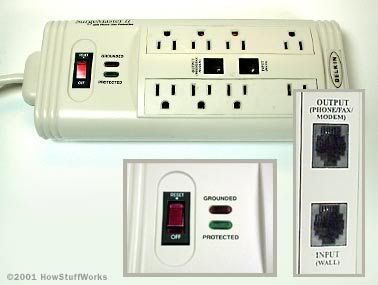
·         El regulador no funciona bien o está mal conectado.
Además de esos problemas pueden existir otros como lo puede ser que los dispositivos estén colocados inversamente; que las tarjetas no estén bien introducidas en las ranuras o que las unidades de disco flexible y CD  no este en el lugar correcto y bien colocadas en sus bahías. También hay que revisar que el sujetador del procesador este bien asegurado

1.       ¿Qué ventajas tiene revisar físicamente el equipo de cómputo antes de iniciar las rutinas del mantenimiento preventivo del equipo?


Algunas de las ventajas que podemos mencionar es que ayuda a identificar lo que podría ser una amenaza para el Hw o  el Sw. Una vez hecha esta revisión  puede elaborarse un plan para mantenimiento preventivo, esto consiste en una serie de acciones que, una vez hecha la revisión, permite prevenir lo que se hará con la computadora.
En conclusión, la revisión física da las pautas de una parte del mantenimiento preventivo que debe realizarse, evita invertir tiempo en zonas que, tal vez, no necesitan tanta atención para darles a otras que si lo necesitan.

lunes, 15 de febrero de 2016

ESPECIFICACIONES TECNICAS PARA LA INSTALACION ELECTICA DE UNA PC


La mayoría de los equipos eléctricos y electrónicos (entre ellos los computadores personales) han sido diseñados para poder conectarse directamente en cualquier oficina o residencia típica de los países desarrollados donde, desde hace muchos años, se exige el cumplimiento de estrictas normas de seguridad para las instalaciones eléctricas. No obstante, para comprender mejor las especificaciones técnicas de la instalación eléctrica de la computadora es necesario comprender algunos detalles, pues es cierto que las PC tienen circuitos para distribuir la corriente en su interior, pero es deber del usuario implementar protección para las variaciones de voltaje del exterior.
Generalmente,para controlarlas se utilizan reguladores o acondicionadores de voltaje que lo elevan o disminuyen para proporcionar a la computadora un rango de entre 110 y 115 voltios, óptimo para su funcionamiento.
Dentro de una instalación puede incluirse un UPS(uninterrumple power supply,fuentes de energía ininterrumpida)para proteger de manera general las computadoras de una descarga eléctrica o simplemente utilizar un NO-BREAK para los equipos individualmente.
Tanto la conexión de las computadoras como la de los reguladores se compone de tres polos:fase,neutro y tierra.

Diagrama de Instalación eléctrica en un Laboratorio de Computación


viernes, 12 de febrero de 2016

CONCEPTOS DE INNOVACION


Innovación es un cambio que introduce novedades. Además, en el uso coloquial y general, el concepto se utiliza de manera específica en el sentido de nuevas propuestas,inventos y su implementación económica. En el sentido estricto, en cambio, se dice que de las ideas solo pueden resultar innovaciones luego de que ellas se implementan como nuevos productos, servicios o procedimientos, que realmente encuentran una aplicación exitosa, imponiéndose en el mercado a través de la difusión.También se utiliza el concepto de innovación en las ciencias humanas y en la cultura. La búsqueda a través de la investigación de nuevos conocimientos, las soluciones o vías de solución, suponen curiosidad y placer por la renovación. Los conceptos de vanguardia y creatividad se hacen relevantes en este contexto.
La innovación, según el Diccionario de la lengua española, de la Real Academia Española, es la «creación o modificación de un producto, y su introducción en un mercado.»

Eco-Innovación

Eco-innovación o Innovación ecológica es el desarrollo de productos y procesos que contribuyen al desarrollo sustentable, aplicando conocimientos y estrategias comerciales para generar mejoras ecológicas directa e indirectamente. Lo anterior incluye una serie de ideas relacionadas con avances tecnológicos ecológicamente amigables para construir un camino beneficioso hacia la sustentabilidad.

Innovación Social

Innovación social es una solución nueva a un problema social la cual es más efectiva, eficiente, sustentable o justa que la solución actualy cuyo valor agregado aporta principalmente a la sociedad como un todo en lugar de únicamente a los individuos.

Es decir hay innovaciones que son ambas, buenas para la sociedad y aumentan la capacidad de actuar de la sociedad. También define innovación social como actividades y servicios que son motivados por una meta para satisfacer necesidades sociales y que son principalmente desarrolladas y socializadas a través de organizaciones cuyo propósito principal es social.

El término innovación social se refiere a un proceso de creación, imposición y difusión de nuevas prácticas sociales en áreas muy diferentes de la sociedad. 

Innovación Abierta

La Innovación abierta (en inglés: Open Innovation), término acuñado por el profesor Henry Chesbrough, es una nueva estrategia de innovación bajo la cual las empresas van más allá de los límites internos de su organización y donde la cooperación con profesionales externos pasa a tener un papel fundamental. Open Innovation significa combinar el conocimiento interno con el conocimiento externo para sacar adelante los proyectos de estrategia y deI+D. Significa también que las empresas utilizan tanto canales internos como externos para poner en el mercado sus productos y tecnologías innovadoras. Bajo este contexto, universidades y centros de investigación ofrecen nuevas perspectivas y soluciones a las compañías que utilizan este modelo. Este tipo de innovación responde a la posibilidad de ocurrencia de lo que se conoce como inteligencia colectiva.

Innovación Institucional

La innovación institucional apuesta desde la visión sociocultural y contextual a la institucionalidad, entendiéndose como un fenómeno que ha estado condicionado, pues en las estrategias institucionales se han manifestado las prácticas de acuerdo con las fragmentaciones y las visiones de los paradigmas de desarrollo. Teniendo en cuenta el contexto y la perspectiva sociocultural se aboga por una institucionalidad que evoluciona institucionalmente, visualizando que la realidad no es homogénea y que el modo clásico de innovación no es la solución a los problemas. El éxito de los cambios institucionales no será simple ni rápido pero es importante darse cuenta de que se necesita el cambio, basado en otra forma de sentir, pensar, hablar y actuar
La innovación institucional desde la visión contextual es una idea diferente que se aleja del modo clásico de innovar, que establece una nueva vía, donde es necesario comprender el cambio de época y la emergencia de nuevos paradigmas, que llevan a la vulnerabilidad institucional a convertirse en una propiedad emergente de la pérdida de relevancia, explicando la falta de correspondencia del contexto cambiante que lleva a que una organización a perder su relevancia entre los actores sociales de su contexto.

¿COMO HACER UN BUEN MANTENIMIENTO?

¿Como identifico que mi PC requiere Mantenimiento?

A medida que el tiempo pasa con la vida de tu PC  que utilizas para trabajar, es inevitable que en el interior del gabinete se llene de partículas de polvo, el cual puede ser un problema serio, ya que puede afectar considerablemente el rendimiento de tu PC.
Uno de los factores mas fáciles de detectar es que 
  • Los procesos son más lentos, se demora demasiado en abrir una ventana o aplicación. 
  • El sonido de que emite tu PC, es diferente al de antes, Ahora hace más ruido.
  • La peor lucha que debemos combatir; Virus, troyanos, espías, etc. amenazas que muchas veces nos dejan sin saber qué hacer para exterminarlas de nuestras maquinas.

Beneficios del Mantenimiento Preventivo

Como dice su nombre previene pero no sabemos cuales son los problemas que elimina y dejamos que nuestros equipos se descomponga para repararlos. Siendo mas costosa la reparación y el tiempo que se pierde. Siempre urge una reparación por que falla cuando mas se necesita. Los mantenimientos ayudan para que los equipos funcionen de manera optima. Este tipo de mantenimiento es el que resulta de las inspecciones periódicas que revelan condiciones de falla y su objetivo es reducir paros de planta y depreciación excesiva, que muchas veces resultan de la negligencia.Entre las ventajas que presenta este tipo de mantenimiento se encuentran:
VENTAJAS   

  • Bajo costo en relación con el mantenimiento predictivo
  • Reducción importante del riesgo por fallas o fugas.
  • Reduce la probabilidad de paros imprevistos.
  • Permite llevar un mejor control y planeación sobre el propio mantenimiento a ser aplicado en los equipos. 
DESVENTAJAS 
Entre sus pocas desventajas se encuentran:
  • Se requiere tanto de experiencia del personal de mantenimiento como de las recomendaciones del fabricante para hacer el programa de mantenimiento a los equipos.
  • No permite determinar con exactitud el desgaste o depreciación de las piezas de los equipos.

Periodos de Mantenimiento Preventivo a la PC

El periodo de mantenimiento que debe dársela a las computadoras en general es una vez por semestre, es decir, dos veces cada año. Sin embargo, no puede aplicársela el mismo periodo a todas las PC ya que cada uno se verá ligado con el tipo de uso que se le dé, así como el lugar en el que esté situado.
En lugares en donde abunda el polvo o hace mucho calor, la computadora recibirá menos mantenimiento que en una oficina oficina que tiene aire acondicionado.
También incluye a la clase de red que se maneja, por ejemplo si una red compartida debe realizarse una exploración y limpieza de los datos, con el fin de evitar Software malintencionado, eliminar archivos no deseados o que ya no se requieren.
Entonces, según sea el uso y el ambiente en el que está la computadora, será el periodo de mantenimiento preventivo que debe aplicarse. Es decir, para aquellas que se les haga un uso muy frecuente, lo recomendable sería una exploración semanal del Software, y si el uso fuera efímero, la revisión podría ser semestral.

Factores Físicos Y Ambientales que afectan el funcionamiento de la PC

Antes de comenzar, tenemos que considerar que muchos factores externos pueden disminuir el rendimiento de nuestra computadora, así como también lograr a que ésta deje de funcionar. Por eso, es de suma importancia conocer como son sus comportamientos y de qué manera afectan a la salud de una PC.

Factores ambientales

Temperatura: hay que asegurarnos de que nuestro sitio de trabajo sea un lugar mas bien templado, ni mucho calor, ni mucho frio. Es importante comprobar el correcto funcionamiento de los ventiladores (coolers) del gabinete, limpiarlos de cualquier obstrucción que posean. No colocar la computadora debajo o cerca de cualquier sistema de calefacción.

Humedad: la humedad deteriora los componentes metálicos que forman los circuitos, por eso siempre debemos evitar los lugares húmedos o sino va a ser conveniente colocar un deshumificador.

Polvo y partículas: el polvo obstruye y dificulta el funcionamiento de las partes mecánicas de la computadora. Es recomendable no fumar ni comer cerca de ella. Evitar también ubicarla en lugares en donde se mantengan puertas y ventanas abiertas (circulación constante de aire de adentro hacia afuera).

Vibraciones e impactos

Operativos: se refiere a la vibración/impacto que puede soportar la unidad durante su funcionamiento manteniendo el rendimiento normal.

No Operativos: durante el almacenamiento, transporte y manipulación del dispositivo también deben respetarse unos límites, aunque no tan severos, para no producir daños físicos o degradar el rendimiento cuando se ponga en marcha.

Para evitar los impactos, lógicamente si es tanto durante el funcionamiento como el transporte, lo único que tenemos que hacer es poner especial cuidado en lo que estamos haciendo para evitarlo.

Si se trata de vibraciones éstas pueden afectar a dispositivos muy sensibles, durante su funcionamiento, como puede ser el disco duro, para poder evitarlo podemos:


Sujetar bien el disco en el gabinete.


Todos los factores descritos con anterioridad, pueden provocar fallos en el hardware. Esos y otros fallos que puede experimentar el hardware pueden agruparse en:

Fallos en el diseño y en la fabricación.
Fallos en el uso y mantenimiento.
Excesivo calentamiento de los componentes.
Algunos fallos dependen del tiempo de operación o del tiempo que el ordenador permanece almacenado sin usarse.
Factores ambientales (polvo, corrosión, etc.).


lunes, 25 de enero de 2016

MANTENIMIENTO DE UNA PC


MANTENIMIENTO DEL PC
Se puede definir Mantenimiento del PC como una serie de rutinas periódicas que debemos realizar a la PC, necesarias para que la computadora ofrezca un rendimiento óptimo y eficaz a la hora de su funcionamiento. De esta forma podemos prevenir o detectar cualquier falla que pueda presentar el computador.

PREVENIR
CORREGIR
Del latín praeventio, prevención es la acción y efecto de prevenir (preparar con antelación lo necesario para un fin, anticiparse a una dificultad, prever un daño, avisar a alguien de algo).

Con procedencia en el latín, el término corrección hace mención al accionar y a los resultados de corregir. Este verbo, por su parte, refiere a rectificar o revertir un fallo o un error.


Tipo
Preventivo


Correctivo
¿En que consiste?
Consiste en dar mantenimiento a equipo para prevenir fallos y tenerlo en buen estado
En reparar algún componente del equipo si llegara a fallar, corregir e error.
¿Cuándo se realiza?
Cada 4 meses
Cuando el equipo presenta algún fallo
Ventajas
Previene fallos
Mas tiempo de vida
Menos gastos en reparaciones
Buen funcionamiento del equipo
Diferencias
Prevenir fallos dando mantenimiento
Corregir fallos

Tipos de mantenimiento de las computadoras
Existen dos tipos de mantenimiento que se le puede aplicar a una computadora:
 Mantenimiento Correctivo
Este mantenimiento también es denominado “mantenimiento reactivo”, tiene lugar luego que ocurre una falla o avería, es decir, solo actuará cuando se presenta un error en el sistema. En este caso si no se produce ninguna falla, el mantenimiento será nulo, por lo que se tendrá que esperar hasta que se presente el desperfecto para recién tomar medidas de corrección de errores.
 Mantenimiento Preventivo
Este mantenimiento también es denominado “mantenimiento planificado”, tiene lugar antes de que ocurra una falla o avería, es recomendable realizarlo cada 3 meses, se efectúa bajo condiciones controladas sin la existencia de algún error en el sistema. Se realiza a razón de la experiencia y pericia del personal a cargo, los cuales son los encargados de determinar el momento necesario para llevar a cabo dicho procedimiento; el fabricante también puede 

¿Cuál es la importancia del mantenimiento preventivo?


Uno de los aspectos más importantes en el mantenimiento de una PC es la limpieza física interior. Este factor no es tan importante en las computadoras portátiles (laptops), cuyo interior está más aislado y protegido. Sin embargo en el interior de las computadoras de escritorio, se acumula suciedad de diversos orígenes, y los conectores interiores tienden a oxidarse o a disminuir su conectividad por factores mecánicos.

El grado de suciedad acumulado en una PC depende fundamentalmente del ambiente donde se encuentra instalada. Los principales orígenes de la suciedad interior son los siguientes:
Polvo ambiental
Huevos y deposiciones de origen animal
Corrosión de componentes internos
Oxígeno del aire, que inevitablemente genera procesos de oxidación

El polvo ambiental puede producir niveles notables de suciedad en entornos abiertos. Si además de polvoriento el entorno es húmedo, la suciedad acumulada puede provocar una conducción de señales eléctricas o electromagnéticas. También puede ocasionar atascamiento, degradación de velocidad o ruido de los componentes móviles (ventiladores).

El interior de una PC es un albergue ideal para cucarachas, pequeños roedores, y diversos tipos de insectos. Una PC cuenta generalmente con infinidad de aberturas por donde estos entes penetran, generalmente en horas de la noche, eligiendo en ocasiones a la PC como morada, procreando en su interior. Los huevos de cucarachas, por ejemplo, se adhieren a la superficie donde se depositan y en ocasiones provocan reacciones químicas que pueden dañar componentes o venas de circuito impreso. En ocasiones podemos encontrar insectos muertos en los lugares más inverosímiles del interior de una PC.

Algunos componentes internos son susceptibles de corrosión o descomposición, cuya reacción química con los elementos inertes adjuntos o con la superficie de la placa base, pueden ocasionar daños de importancia. Como ejemplos de estos componentes podemos mencionar la batería interior y algunas ligaduras plásticas de los cables o conectores plásticos de baja calidad.estipular el momento adecuado a través de los manuales técnicos.


BIBLIOGRAFIA
ENCICLOPEDIA INFORMATICA. EDITORES INFOTEC. CARACAS. AÑO 2005
EL UNIVERSO INFORMATICO. EDITORES DATAPRO. CARACAS. AÑO 2005